
클로드 코드(Claude Code)는 Anthropic이 개발한 터미널 기반 AI 코딩 에이전트다. 자연어로 명령하면 코드 작성, 디버깅, 리팩토링, Git 커밋까지 자동 처리한다. 2026년 3월 기준 Pro 플랜(월 $20)부터 사용 가능하며, VS Code·JetBrains 등 주요 IDE와 연동된다. 이 글에서는 설치 방법, 핵심 기능, 요금제 선택, 그리고 실전 활용 팁까지 한 번에 정리한다.
1. 클로드 코드란 무엇인가
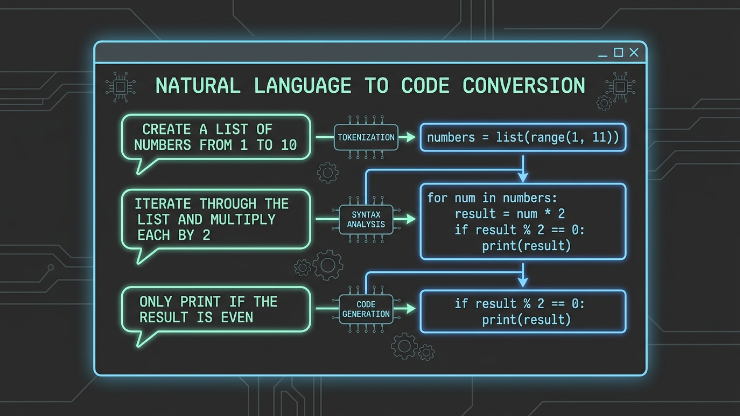
클로드 코드는 단순한 코드 자동완성 도구가 아니다. 프로젝트 전체의 코드베이스를 읽고, 여러 파일을 동시에 수정하며, 터미널 명령을 직접 실행하는 에이전트 시스템이다. Anthropic 공식 문서에 따르면, 코드베이스를 읽고 파일을 편집하고 명령을 실행하며 개발 도구와 통합하는 에이전트 코딩 도구로 정의된다.
기존 AI 코딩 도구와의 핵심 차이점은 맥락 이해 범위다. 일반적인 코드 어시스턴트가 현재 열린 파일 하나를 참조하는 반면, 클로드 코드는 프로젝트 폴더 전체를 탐색하고 파일 간 관계를 파악한다. 덕분에 “회원가입 API에 이메일 인증 기능을 추가해줘”처럼 맥락이 필요한 복잡한 요청도 처리할 수 있다.
1) 클로드 코드가 할 수 있는 작업
클로드 코드가 처리하는 주요 작업은 다음과 같다. 새로운 기능 구현 및 코드 작성, 기존 코드의 버그 추적과 수정, 코드 리팩토링 및 성능 최적화, 테스트 코드 자동 생성, Git 커밋·브랜치 생성·풀 리퀘스트 관리, 프로젝트 구조 분석 및 문서화가 대표적이다.
2) 다른 AI 코딩 도구와의 차이
Cursor나 GitHub Copilot 같은 도구가 IDE 안에서 코드 제안에 초점을 맞추는 반면, 클로드 코드는 터미널에서 직접 작업을 수행한다. 명령 실행, 파일 시스템 접근, Git 워크플로우 관리까지 개발자의 전체 작업 흐름에 통합된다. 물론 Cursor IDE 내에서 클로드 코드 엔진을 통합해 사용하는 하이브리드 워크플로우도 실무에서 많이 채택되고 있다.
2. 설치 방법
클로드 코드를 사용하려면 Node.js 환경과 유료 구독이 필요하다. 설치 과정은 운영체제에 관계없이 크게 세 단계로 나뉜다.
1) 사전 준비
Node.js가 설치되어 있어야 한다. 터미널에서 node --version을 입력해 설치 여부를 확인하자. 설치되어 있지 않다면 Node.js 공식 사이트(nodejs.org)에서 LTS 버전을 내려받는다. 또한 Claude Pro($20/월) 이상의 구독 또는 Anthropic API 크레딧이 필요하다.
2) 설치 명령어
운영체제별 설치 방법은 다음과 같다.
npm(모든 운영체제 공통)
npm install -g @anthropic-ai/claude-code
macOS(Homebrew)
brew install claude-code
Windows(WinGet)
winget install Anthropic.ClaudeCode
설치 후 claude --version을 입력해 정상 설치 여부를 확인한다.
3) 첫 실행과 로그인
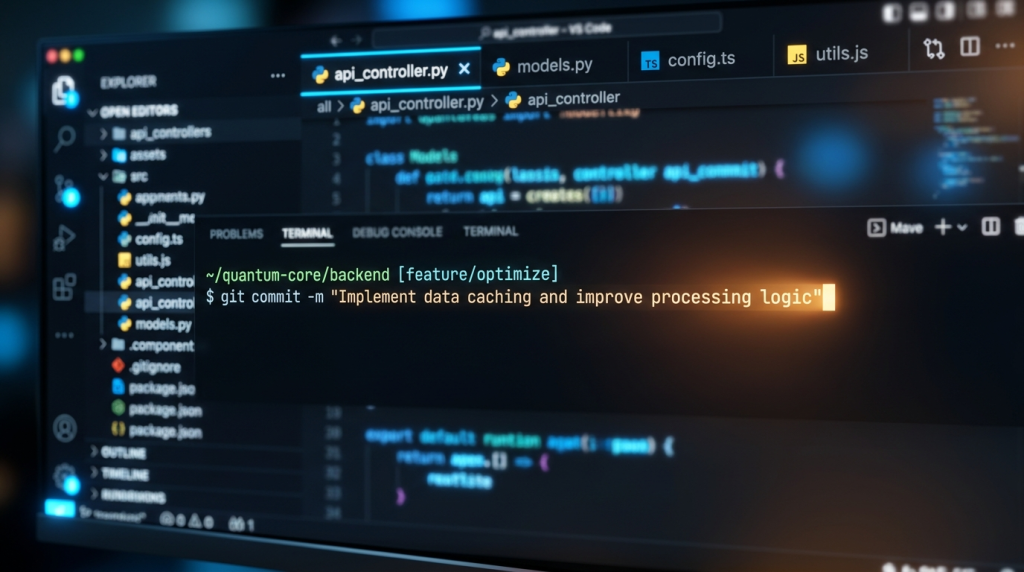
프로젝트 폴더로 이동한 뒤 터미널에 claude를 입력하면 클로드 코드가 실행된다. 처음 실행 시 테마 선택 화면이 나타나고, 이어서 로그인 방식을 선택하는 단계가 진행된다. Claude Pro·Max·Team·Enterprise 구독 계정이 있다면 웹 로그인을 선택하고, API 키를 사용한다면 Anthropic Console 로그인을 선택한다. 로그인이 완료되면 바로 자연어로 명령을 입력할 수 있다.
3. 핵심 기능과 사용법
클로드 코드는 자연어 입력과 슬래시 명령어를 통해 작동한다. 주요 기능별 사용 패턴을 정리한다.
1) 자연어 명령으로 코드 작성
프롬프트 입력창에 원하는 작업을 자연어로 설명하면 된다. 예를 들어 “Express.js로 사용자 인증 API를 만들어줘. JWT 토큰 방식으로 구현하고, 회원가입과 로그인 엔드포인트를 포함해줘”처럼 구체적으로 요청할수록 정확한 결과를 얻는다.
2) 세 가지 작업 모드
Shift-Tab을 눌러 작업 모드를 전환할 수 있다. **일반 모드(Normal)**는 매 작업마다 승인을 요청하는 기본 모드다. **계획 모드(Plan)**에서는 클로드가 작업 계획을 먼저 설명하고 승인을 기다린다. **자동 수락 모드(Auto Accept)**는 모든 작업을 자동으로 실행한다. 초보자라면 계획 모드로 시작해 클로드 코드의 작업 패턴을 익히는 것이 좋다.
3) 슬래시 명령어 활용
빠른 작업 실행을 위해 슬래시 명령어를 지원한다. /review로 코드 리뷰를 요청하고, /refactor로 리팩토링을 실행하며, /test로 테스트 코드를 생성한다. 커스텀 슬래시 명령어도 만들 수 있는데, 프로젝트 루트에 .claude/commands/ 폴더를 생성하고 마크다운 파일로 명령어를 정의하면 된다.
4) CLAUDE.md 설정 파일
프로젝트 루트에 CLAUDE.md 파일을 생성하면 클로드 코드가 매 세션 시작 시 이를 읽는다. 여기에 자주 사용하는 빌드·테스트 명령, 코딩 컨벤션, 프로젝트 구조 설명을 작성해두면 일관된 결과를 얻을 수 있다. claude init 명령을 실행하면 프로젝트에 맞는 기본 CLAUDE.md를 자동 생성해준다.

4. 요금제 비교와 선택 가이드
2026년 3월 기준, 클로드 코드는 무료 플랜에서 사용할 수 없다. 최소 Pro 구독이 필요하며, 사용 패턴에 따라 적합한 플랜이 다르다.
1) 구독 플랜 비교
Pro 플랜(월 $20, 연간 결제 시 월 $17)**은 Claude Sonnet 4.6 모델에 접근할 수 있고, 소규모 프로젝트와 학습 목적에 적합하다. 하루 2~3시간 이하 코딩 세션이라면 충분하다.
Max 5x 플랜(월 $100)은 Pro 대비 5배 사용량을 제공하며, Claude Opus 4.6 모델에도 접근 가능하다. 매일 4시간 이상 집중적으로 코딩하는 개발자에게 맞는다.
Max 20x 플랜(월 $200)은 Pro 대비 20배 사용량과 최대 100만 토큰 컨텍스트 윈도우를 지원한다. 대규모 코드베이스를 다루는 전문 개발자용이다.
Team 플랜(시트당 월 $100~)은 5인 이상 팀 단위 사용에 적합하며, 관리자 콘솔과 중앙 집중식 결제를 제공한다.
2) API 종량제
구독 대신 API로 토큰 단위 과금을 선택할 수도 있다. Sonnet 4.6 기준 100만 입력 토큰당 $3, 100만 출력 토큰당 $15다. CI/CD 파이프라인 통합이나 자동화 워크플로우에서 주로 사용된다.
3) 어떤 플랜을 선택할까
개인 개발자가 처음 시작한다면 Pro 플랜($20/월)이 가장 합리적이다. 사용량 제한에 자주 도달한다면 Max로 업그레이드하면 된다. 5인 이상 팀이라면 개별 Max 구독보다 Team 플랜이 비용과 관리 양쪽에서 효율적이다.

5. 생산성을 높이는 방법
클로드 코드를 효과적으로 사용하려면 몇 가지 실전 패턴을 알아두는 것이 좋다.
1) 프롬프트 작성 원칙
모호한 요청보다 구체적인 지시가 훨씬 좋은 결과를 낸다. “코드를 개선해줘” 대신 “이 함수의 시간 복잡도를 O(n²)에서 O(n log n)으로 줄여줘. 정렬 알고리즘을 병합 정렬로 변경하고, 기존 테스트를 통과하는지 확인해줘”처럼 목표·방법·검증 기준을 함께 제시한다.
2) Git Worktree로 병렬 작업
여러 작업을 동시에 진행해야 할 때 Git Worktree가 유용하다. 하나의 저장소에서 여러 작업 디렉토리를 만들고, 각 디렉토리에서 별도의 클로드 코드 세션을 실행할 수 있다. 예를 들어 한쪽에서는 버그를 수정하고, 다른 쪽에서는 새 기능을 개발하는 식이다.
git worktree add ../project-feature feature-branch
cd ../project-feature
claude
3) 변경 사항 커밋 습관
클로드 코드에게 작업할 때마다 커밋을 요청하면 안전하게 이전 상태로 돌아갈 수 있다. “작업이 끝나면 변경사항을 설명과 함께 커밋해줘”라고 프롬프트에 포함시키는 것만으로 충분하다.
4) MCP 서버 연동
MCP(Model Context Protocol)를 활용하면 클로드 코드의 기능을 외부 서비스로 확장할 수 있다. Slack, Notion, Jira, Figma, Google Drive 등 주요 업무 도구와 연결 가능하다.
claude mcp add slack-server /path/to/slack-mcp-server
MCP 서버를 연결하면 “Jira에서 이번 스프린트의 미해결 이슈를 가져와서 관련 코드를 수정해줘”처럼 외부 데이터를 참조하는 복합 작업을 처리할 수 있다.
5) 보안 주의사항
클로드 코드는 프로젝트의 모든 파일에 접근할 수 있으므로, API 키·비밀번호·개인정보가 포함된 파일을 공유하지 않도록 주의해야 한다. .env 파일이나 설정 파일에 민감한 정보가 있다면 클로드에게 해당 파일을 참조하지 않도록 명시적으로 알려야 한다.
6. IDE 연동 방법
터미널 외에도 주요 IDE에서 클로드 코드를 사용할 수 있다.
1) VS Code 연동
VS Code 확장 프로그램 마켓플레이스에서 “Claude Code”를 검색해 설치한다. 또는 터미널에서 claude를 입력하면 VS Code 확장이 자동으로 설치되기도 한다. 설치 후 명령 팔레트(Cmd+Shift+P / Ctrl+Shift+P)에서 “Claude Code”를 입력하고 “새 탭에서 열기”를 선택하면 IDE 내에서 인라인 diff와 대화 기록을 확인하며 작업할 수 있다.
2) JetBrains IDE 연동
IntelliJ, WebStorm 등 JetBrains 계열 IDE에서도 클로드 코드 플러그인을 지원한다. 설정 > 플러그인에서 “Claude Code”를 검색해 설치하면 된다.
3) 데스크톱 앱
IDE나 터미널 없이 독립 실행형 앱으로도 클로드 코드를 사용할 수 있다. diff를 시각적으로 검토하고, 여러 세션을 동시에 관리하며, 반복 작업을 예약할 수 있다. 공식 사이트에서 macOS, Windows, Linux용 설치 파일을 내려받을 수 있다.
7. 자주 묻는 질문(FAQ)
Q1. 클로드 코드는 무료로 사용할 수 있나요?
아니다. 2026년 3월 기준 클로드 코드는 무료 플랜에서 제공되지 않는다. 최소 Pro 구독(월 $20) 또는 API 크레딧이 있어야 사용할 수 있다. 신규 API 계정에는 소량의 무료 크레딧이 제공되어 몇 번의 테스트 세션은 가능하다.
Q2. 비개발자도 클로드 코드를 사용할 수 있나요?
자연어로 지시하면 코드를 자동 생성하기 때문에 비개발자도 간단한 앱이나 자동화 스크립트를 만들 수 있다. 다만 터미널 기본 조작과 프로젝트 폴더 개념을 이해해야 원활하게 사용할 수 있다.
Q3. Cursor와 클로드 코드 중 어떤 것을 써야 하나요?
두 도구는 상호 보완적이다. Cursor는 GUI 기반 IDE에서 시각적으로 코드를 편집하는 데 강점이 있고, 클로드 코드는 터미널에서 자동화된 작업 처리에 강점이 있다. 실무에서는 Cursor 안에서 클로드 코드 엔진을 통합해 사용하는 하이브리드 방식이 가장 많이 채택된다.
Q4. 사용량 제한에 걸리면 어떻게 되나요?
구독 플랜에는 5시간 윈도우와 주간 사용량 한도가 적용된다. 제한에 도달하면 리셋될 때까지 대기하거나, Max 플랜으로 업그레이드하거나, API 종량제로 전환할 수 있다.
Q5. 어떤 프로그래밍 언어를 지원하나요?
특정 언어에 제한되지 않는다. Python, JavaScript, TypeScript, Java, Go, Rust, C++ 등 주요 언어를 모두 지원하며, 프로젝트의 기존 코드베이스를 분석해 해당 언어와 프레임워크에 맞게 작업한다.
클로드 코드는 AI 코딩 도구의 패러다임을 바꾸고 있다. 코드 한 줄을 제안하는 수준을 넘어, 프로젝트 전체를 이해하고 개발자의 작업 흐름에 직접 통합되는 방식이다. Pro 플랜으로 시작해 기본 기능을 익힌 뒤, CLAUDE.md 설정과 MCP 연동으로 점차 활용 범위를 넓혀가는 것이 가장 효율적인 접근 방법이다.